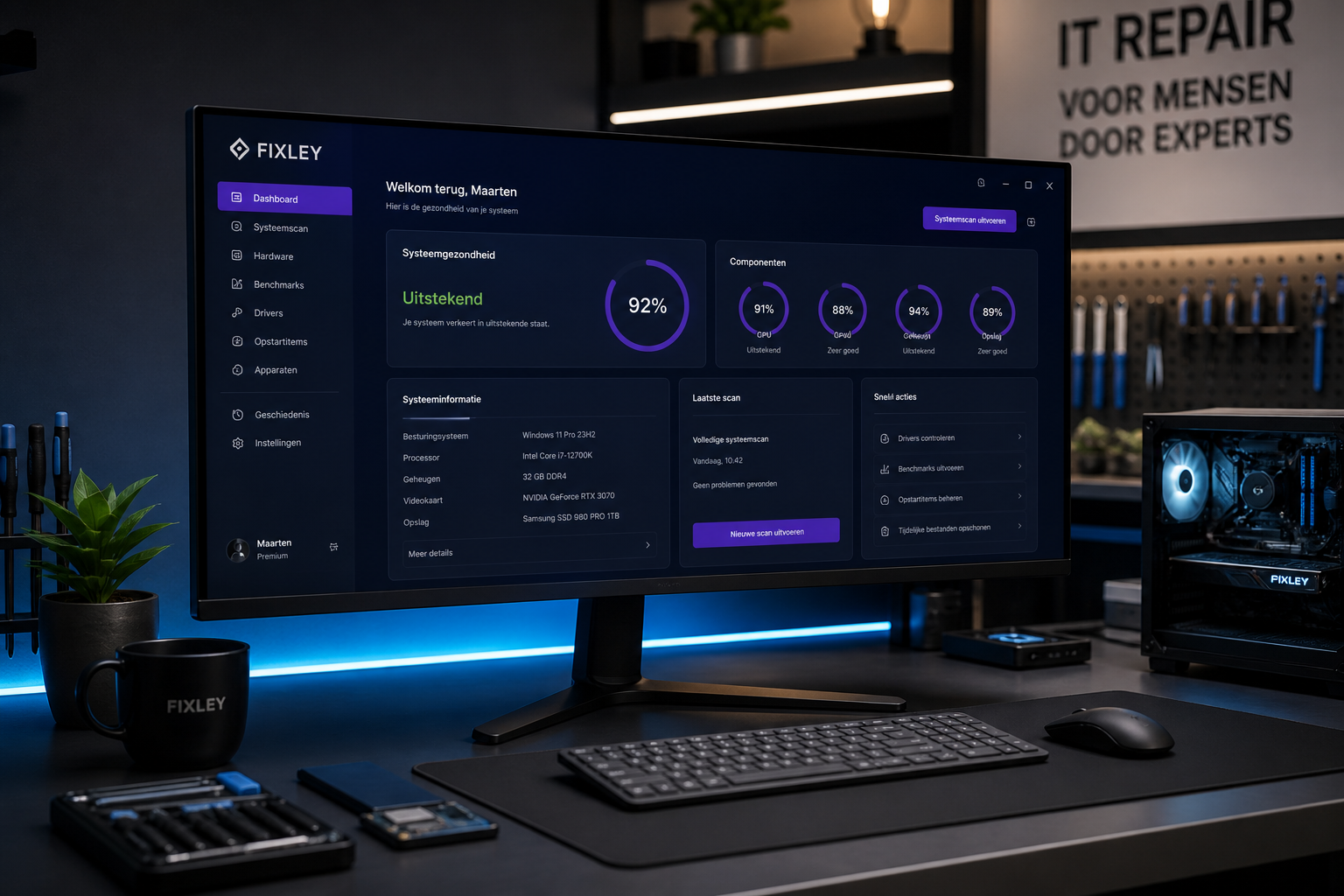
Windows-pc
Volledige diagnose, monitoring, onderhoud, herstel en klantrapporten.
Fixley
Fixley draait op de pc of laptop die u op dat moment repareert. U scant, diagnosticeert, onderhoudt en herstelt die machine — met duidelijke scores en rapporten die de klant overtuigen.
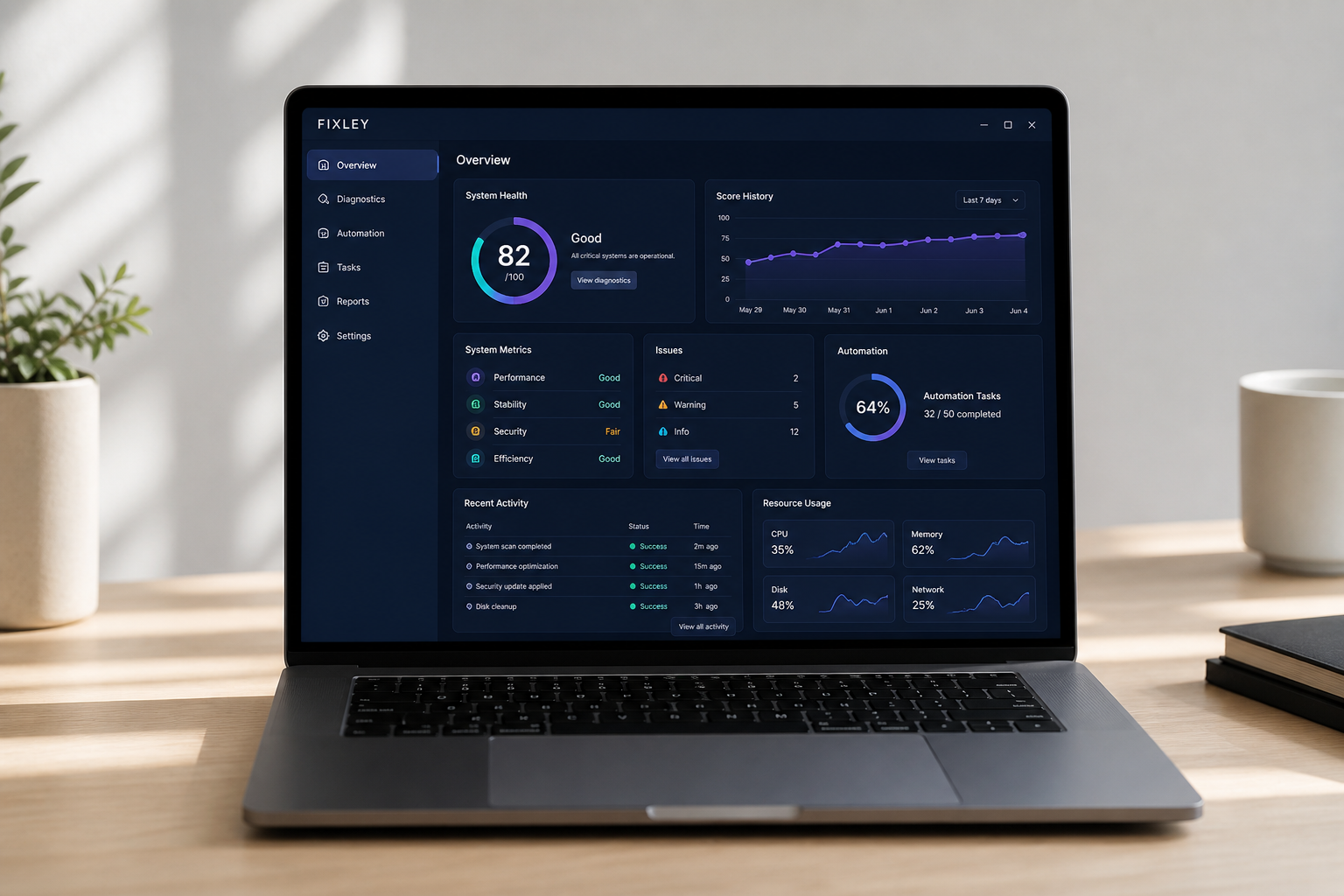
Apparaten
Eén werkwijze voor Windows-pc’s en mobiele toestellen.
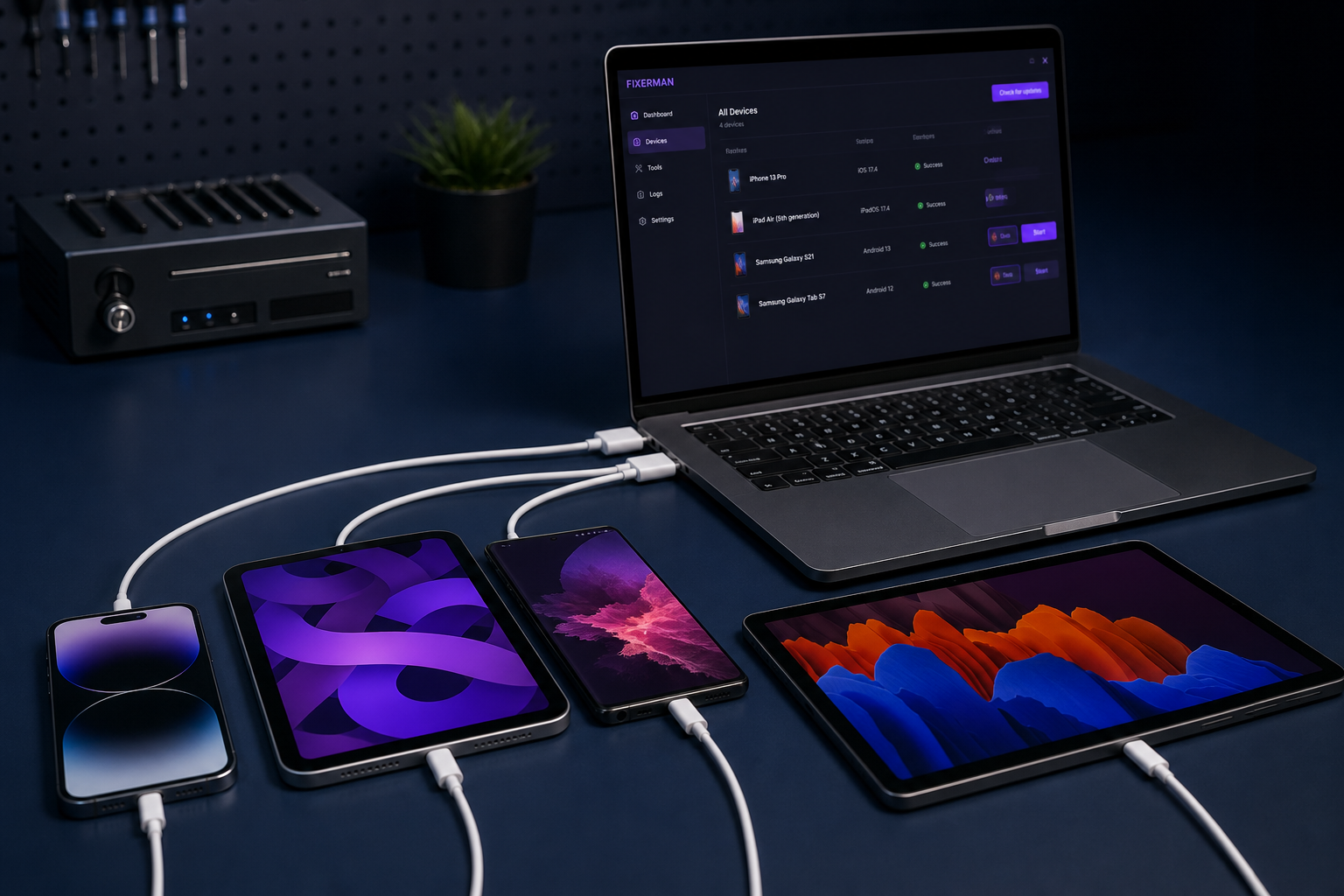
Volledige diagnose, monitoring, onderhoud, herstel en klantrapporten.
USB-diagnose: apparaatinfo, opslag, batterij, apps, crashes en begin/klaar-rapporten. Nog in een pril stadium.
USB-diagnose voor Apple-tablets: opslag, batterij, apps en klantrapporten. Nog in een pril stadium.
USB-diagnose voor telefoons en tablets, met klantrapporten.
Alles wat u krijgt
Geen technische handleiding, wél een compleet overzicht van wat Fixley voor uw bedrijf doet. Filter op onderwerp of open een groep.
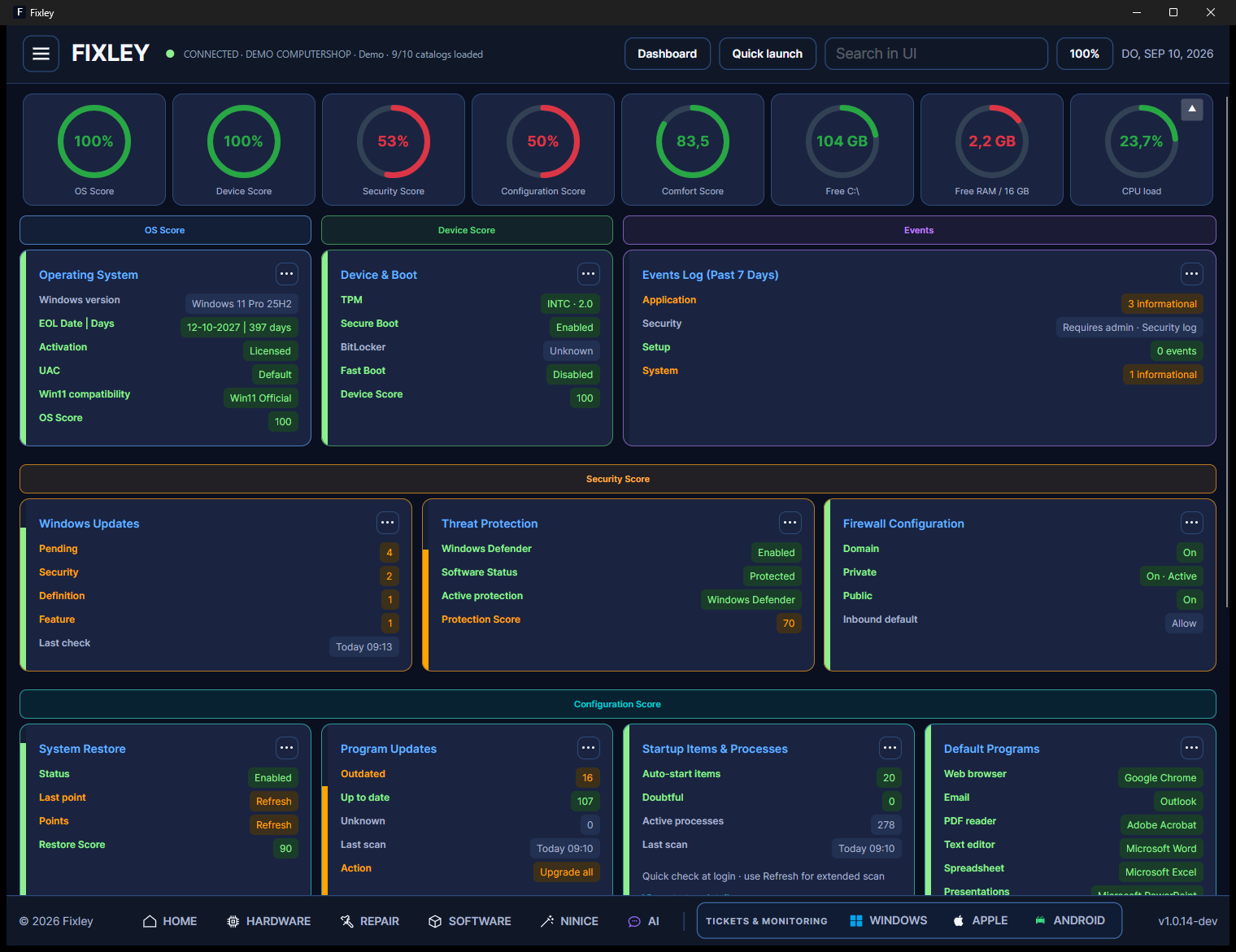
Scores en activiteit in één oogopslag bij binnenkomst van een pc.
Versie, activatie, eindondersteuning en Windows 10/11-situatie.
TPM, Secure Boot, BitLocker en snelle start — klaar voor moderne Windows.
Welke antivirus actief is, hoe goed die scoort, en of er te veel scanners draaien.
Status van domein-, privé- en openbare profielen.
Of herstelpunten aan staan en hoe recent de laatste is.
Welke software verouderd, actueel of onbekend is.
Relevante fouten uit Windows-logboeken, zonder ruis.
Openstaande updates, beveiliging en verouderde definities.
Hoeveel er meedraait, verdachte items en geheugendruk.
Browser, e-mail, PDF en Office-achtige standaarden.
Openstaande driverupdates in beeld.
Hoe soepel de pc aanvoelt tijdens normaal kantoorgebruik.
Welke browsers opdringerige rechten toestaan (meldingen, pop-ups, enz.).
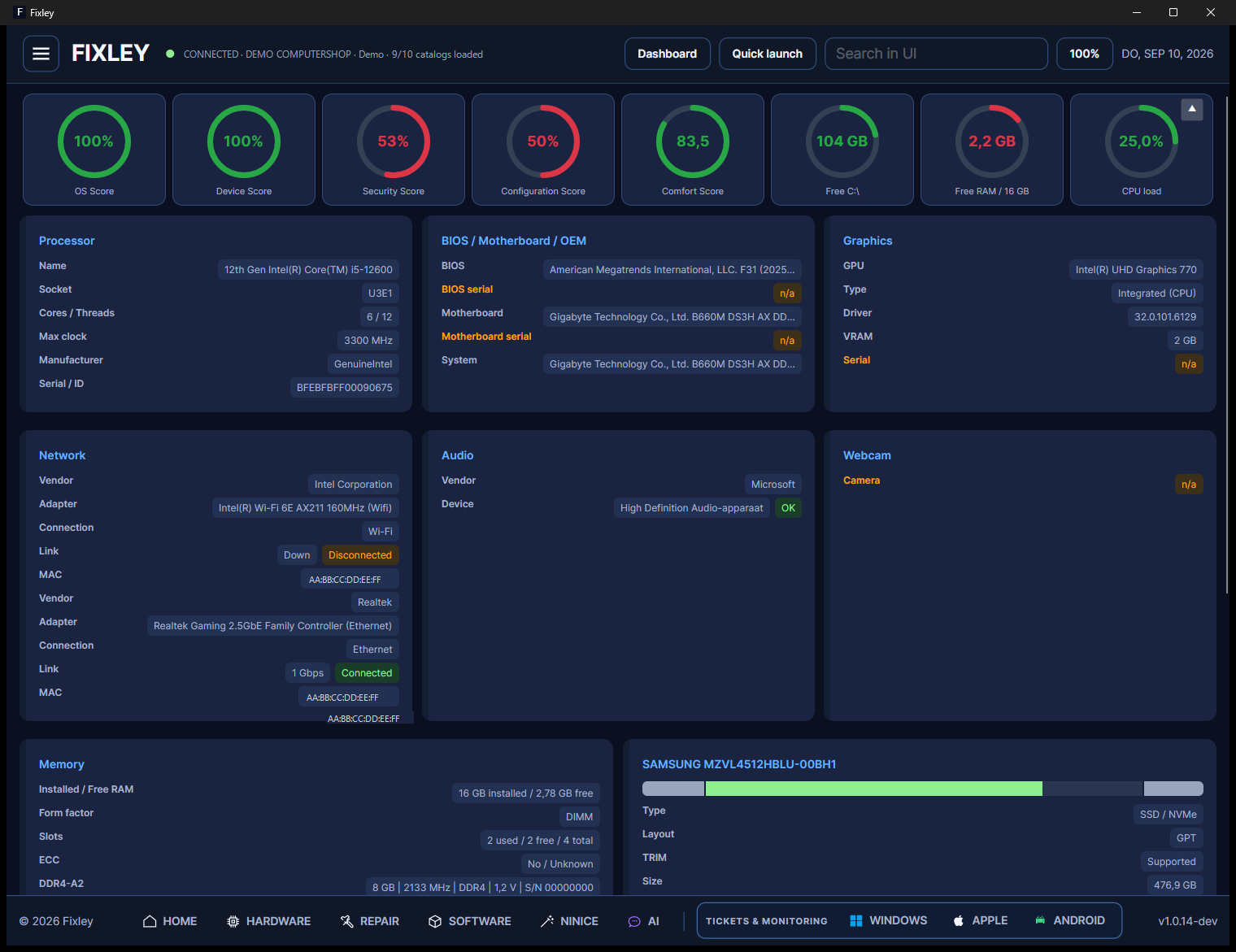
Processor, grafische kaart, geheugen, opslag, moederbord, netwerk en audio.
Schijfstatus, temperatuur en serienummers — ook SMART/NVMe.
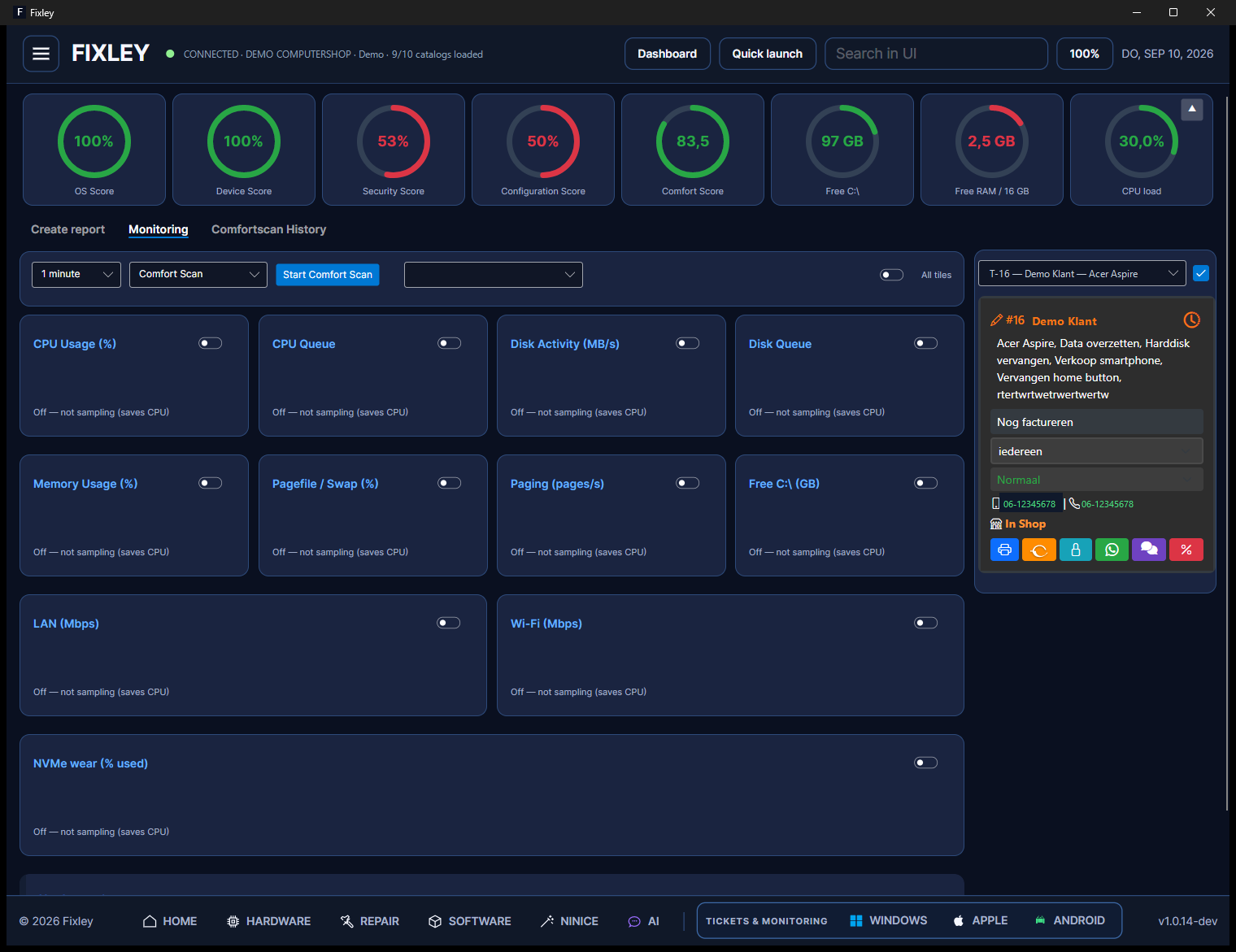
CPU, geheugen, schijf en netwerk terwijl u werkt.
Gestandaardiseerde kantoorbelasting van ongeveer een halve minuut.
Eerdere comfortmetingen kiezen voor rapporten.
Prestatie voor en na reparatie op het opleverrapport.
Duidelijk cijfer voor de klant over hoe comfortabel de pc werkt.
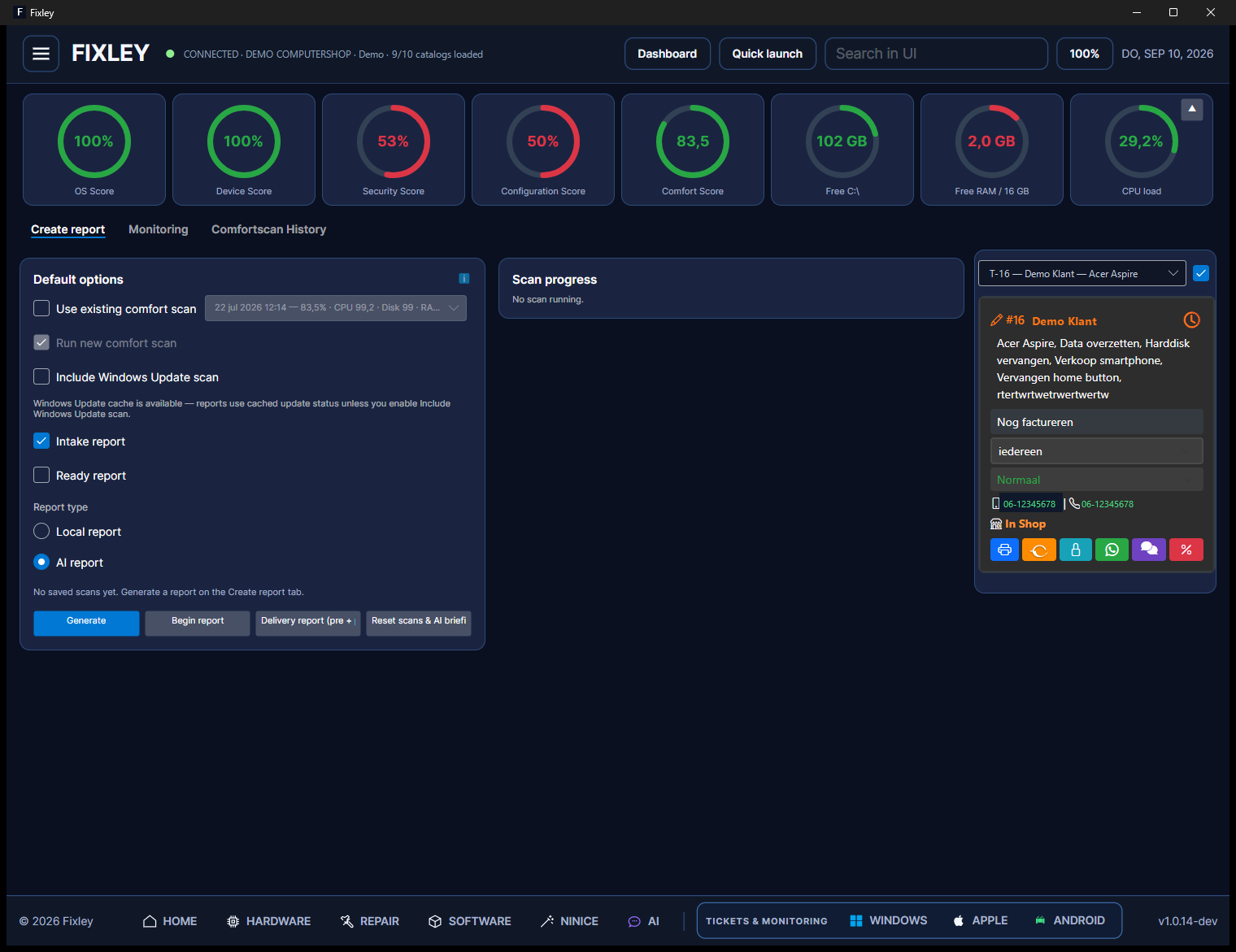
Intakedocument voor klant en technicus bij binnenkomst.
Afronding met bevindingen en uitgevoerde werkzaamheden.
Voor-en-na verhaal voor de klant bij teruglevering.
Rapporten direct op het apparaat genereren, zonder verplichte cloud.
Bestaande meting gebruiken of een nieuwe draaien.
Updatestatus optioneel in het rapport.
OS, apparaat, beveiliging, configuratie en comfort — helder samengevat.
Checklist van geplande of uitgevoerde acties in begrijpelijke taal.
Ruimte voor overeenstemming met de klant.
Extra toelichting voor de werkplaats, naast de klanttekst.
Eerdere rapporten openen, bewerken, markeren als intake of klaar.
Rapporten in meerdere talen beschikbaar.
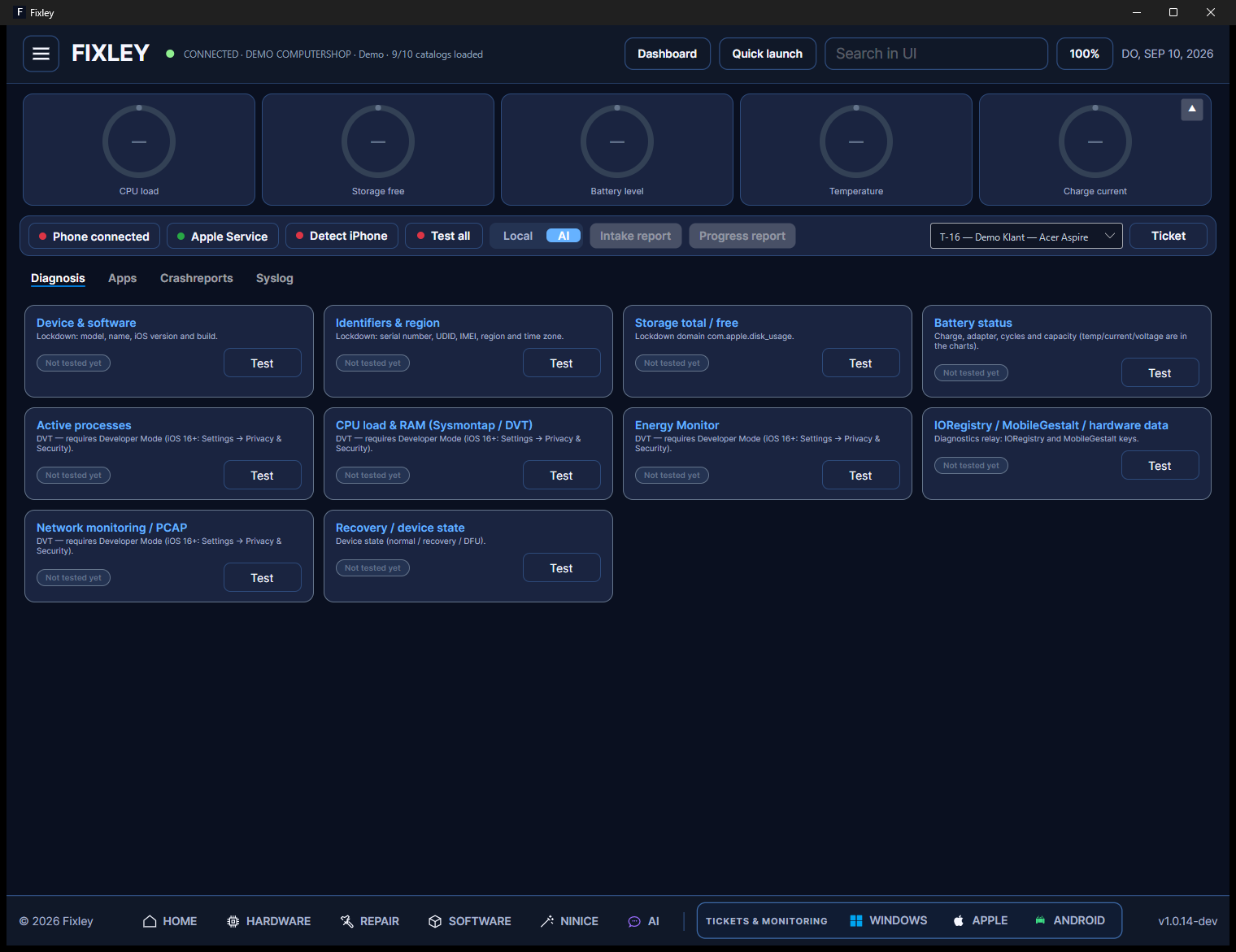
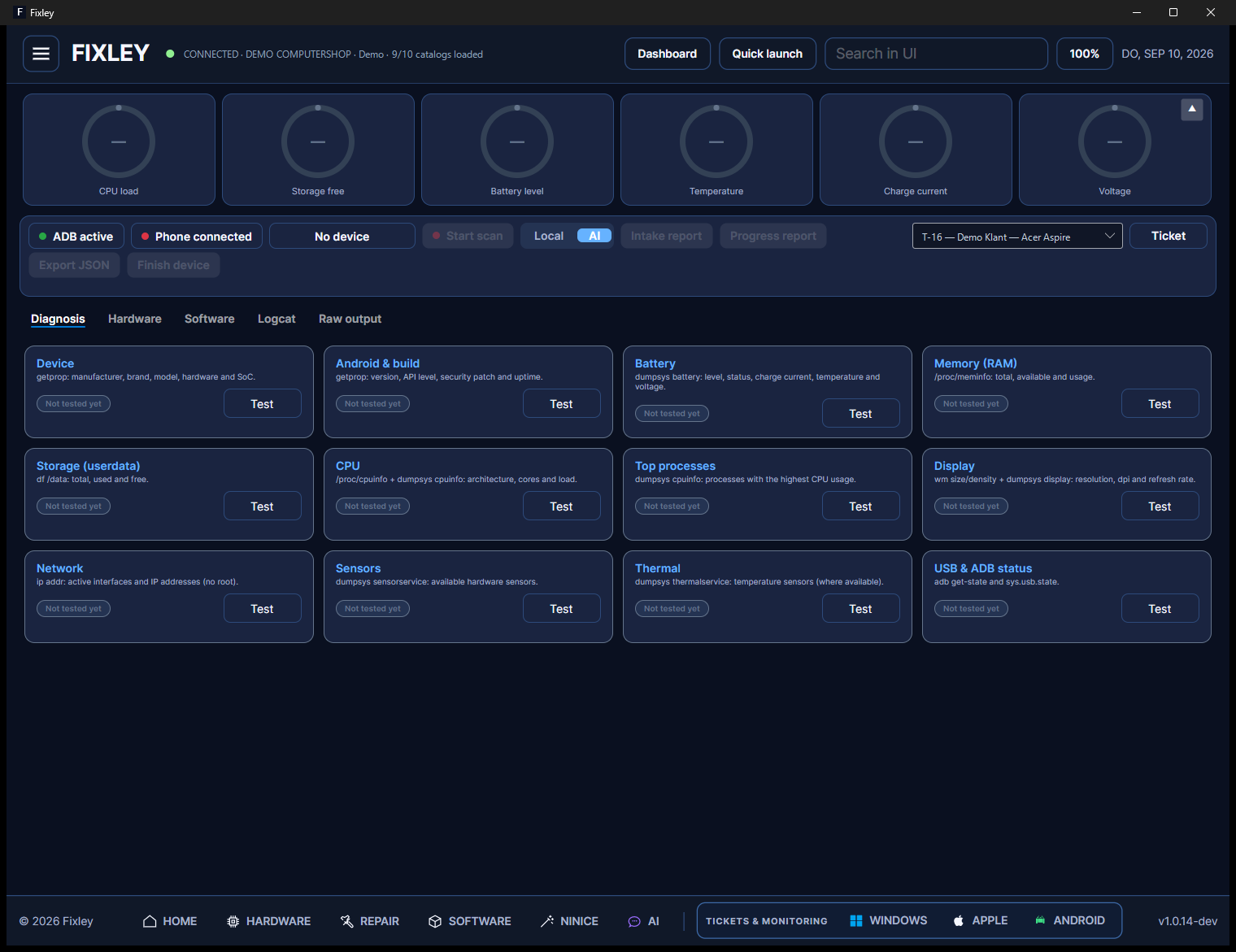
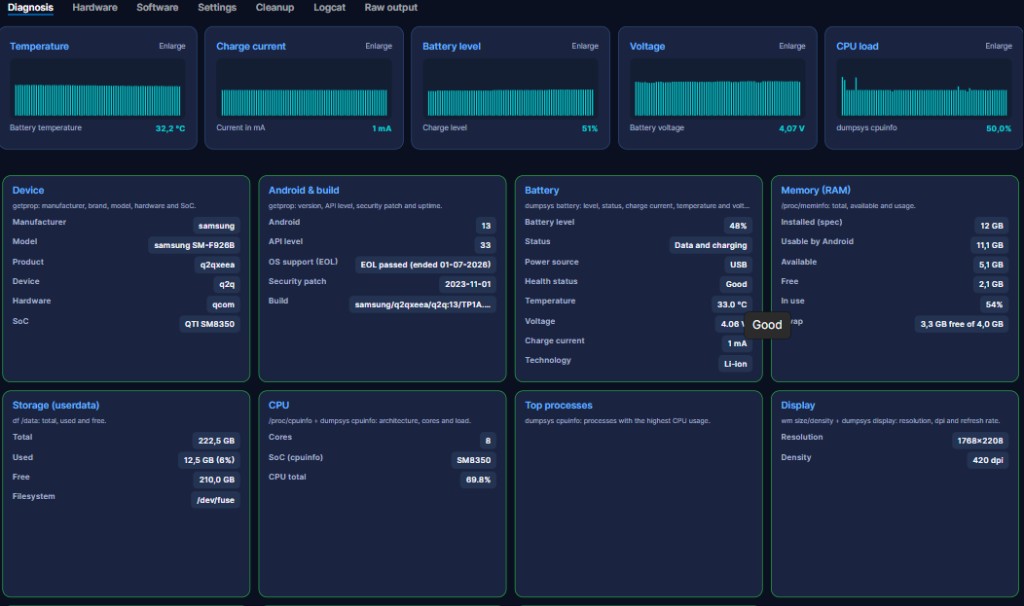
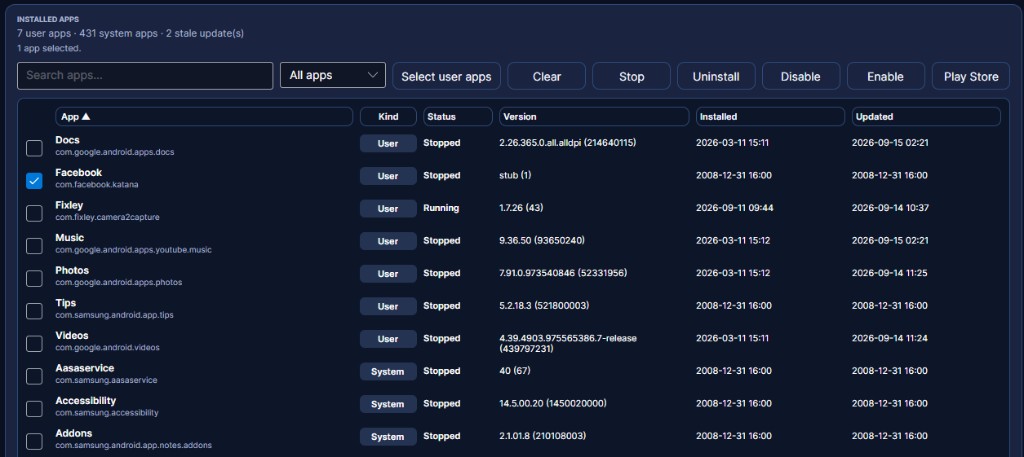
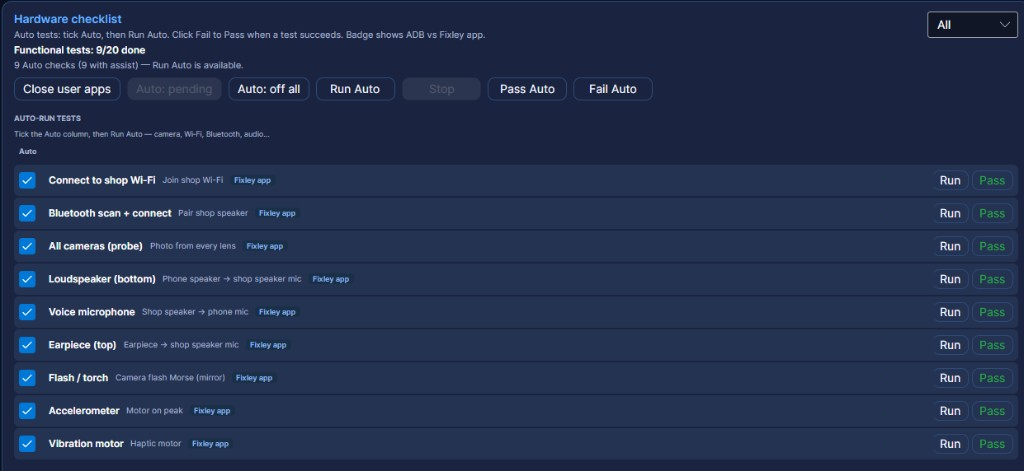
Let op: de ondersteuning voor Apple-toestellen (iPhone en iPad) bevindt zich nog in een pril stadium; de Android-diagnose is het meest volledig.
Apparaat en software, identifiers, opslag, batterij, apps en crashmeldingen.
Zelfde mobiele diagnose voor Apple-tablets.
Diagnose van Android-telefoons met rapporten voor het ticket.
Ook tablets onder Android meenemen in dezelfde werkwijze.
O.a. processorbelasting, opslag, lading, temperatuur en laadstroom waar beschikbaar.
Mobiele intake en afronding, direct op de werkbank gegenereerd.
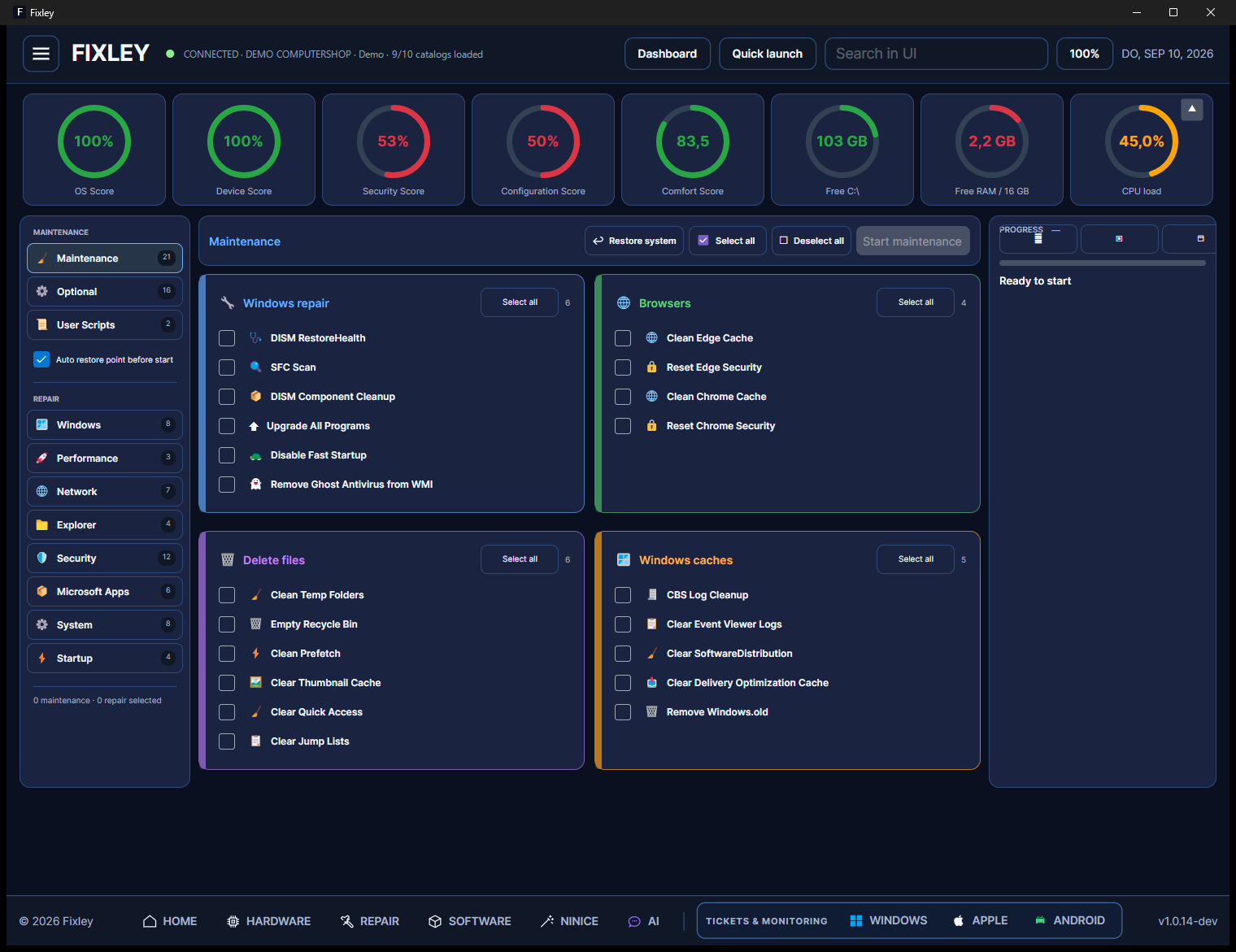
Windows-componenten en systeembestanden controleren en herstellen.
Cache legen voor Edge, Chrome, Brave en Firefox.
Veiligheidsinstellingen van Edge, Chrome en Brave terugzetten.
Alle bekende updates in één actie doorvoeren.
Fast Startup uitschakelen waar dat storingen voorkomt.
Oude antivirusresten uit Windows-overzichten verwijderen.
Opslag optimaliseren voor stabiele prestaties.
De schijf waar Windows op staat netjes houden.
Componentcache, logs, updateresten, Delivery Optimization en Windows.old.
Temp, Prullenbak, Prefetch, miniaturen, Snelle toegang en Jump Lists.
Zicht op wat Windows deelt en bijhoudt.
Diagnosegegevens naar een basisniveau brengen.
Advertentietracking en activiteitsgeschiedenis uitzetten.
Minder afleiding en suggesties in Windows.
Xbox, Clipchamp, consumenten-Teams, Solitaire, Nieuws, Hulp, Phone Link, Copilot/Office Hub verwijderen.
Optioneel OneDrive van het systeem halen.
Achtergrondtaken die diagnostiek sturen uitschakelen.
Updatedienst en onderdelen terugzetten als updates vastzitten.
Store en Windows Installer opnieuw registreren.
Windows Zoeken weer bruikbaar maken.
Handtekeningen vernieuwen en standaardinstellingen terugzetten.
Sync-problemen aanpakken zonder de hele pc te herinstalleren.
DNS, Winsock, TCP/IP, DHCP, proxy, oude wifi-profielen en volledige netwerkreset.
Verkenner herstarten, iconen/miniaturen, extensies en verborgen bestanden.
Firewall, SmartScreen, UAC, Secure DNS, SMB1, gastaccount, Autorun, LSA, geheugenintegriteit, Secure Boot- en BitLocker-status.
Store, Rekenmachine, Paint, Foto’s, Terminal en Kladblok.
Herstelpunt, Systeemherstel, energieschema’s, slaapstand, tijd en tijdzone.
Snelle start terugzetten, opstartcontrole, veiligmodusvlag en BCD-controle.
Alles selecteren of deselecteren en voortgang volgen tijdens een reeks acties.
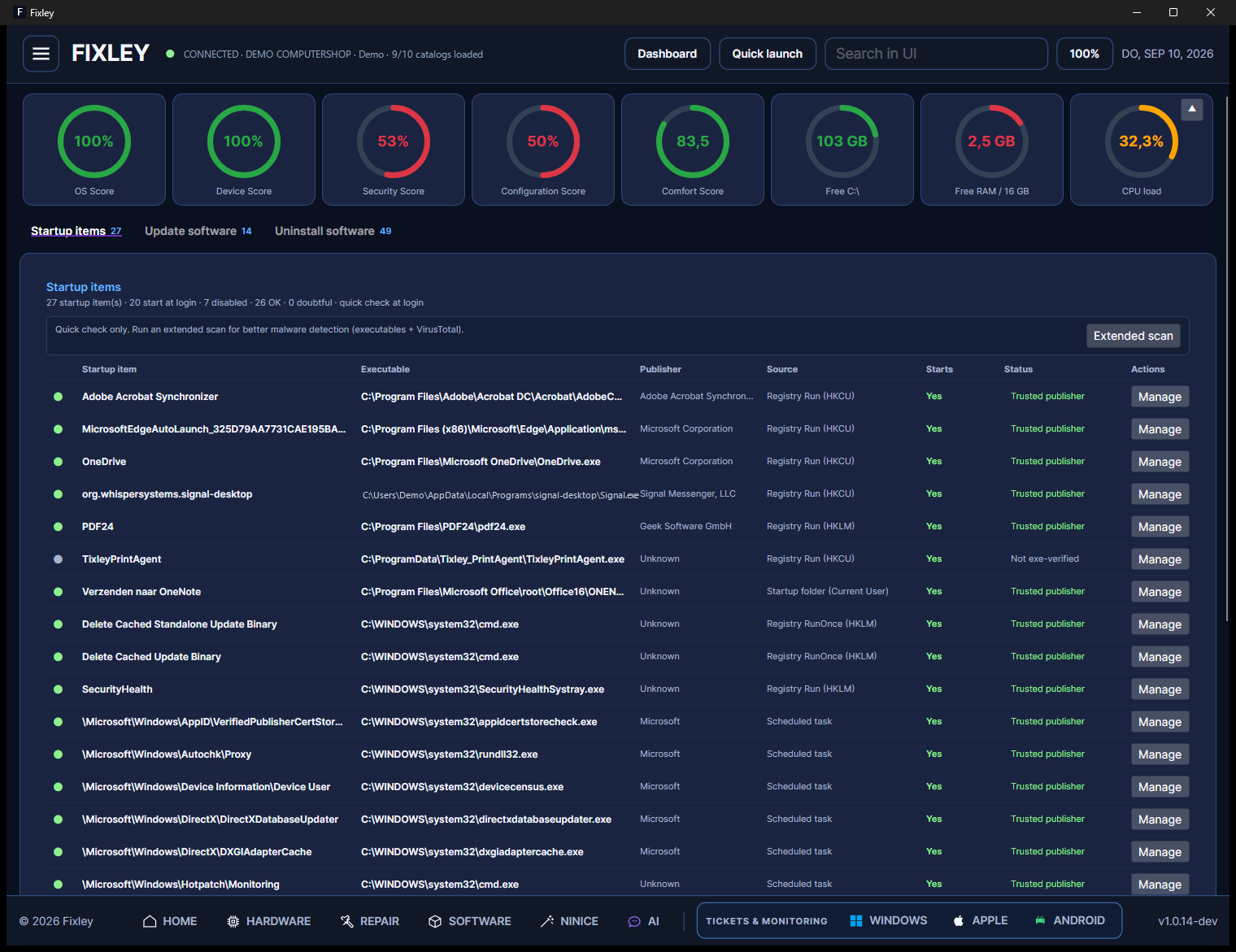
Overzicht met vertrouwen op basis van whitelist en uitgevers.
Diepere scan, inclusief controle op verdachte items.
Welke programma’s een upgrade kunnen gebruiken.
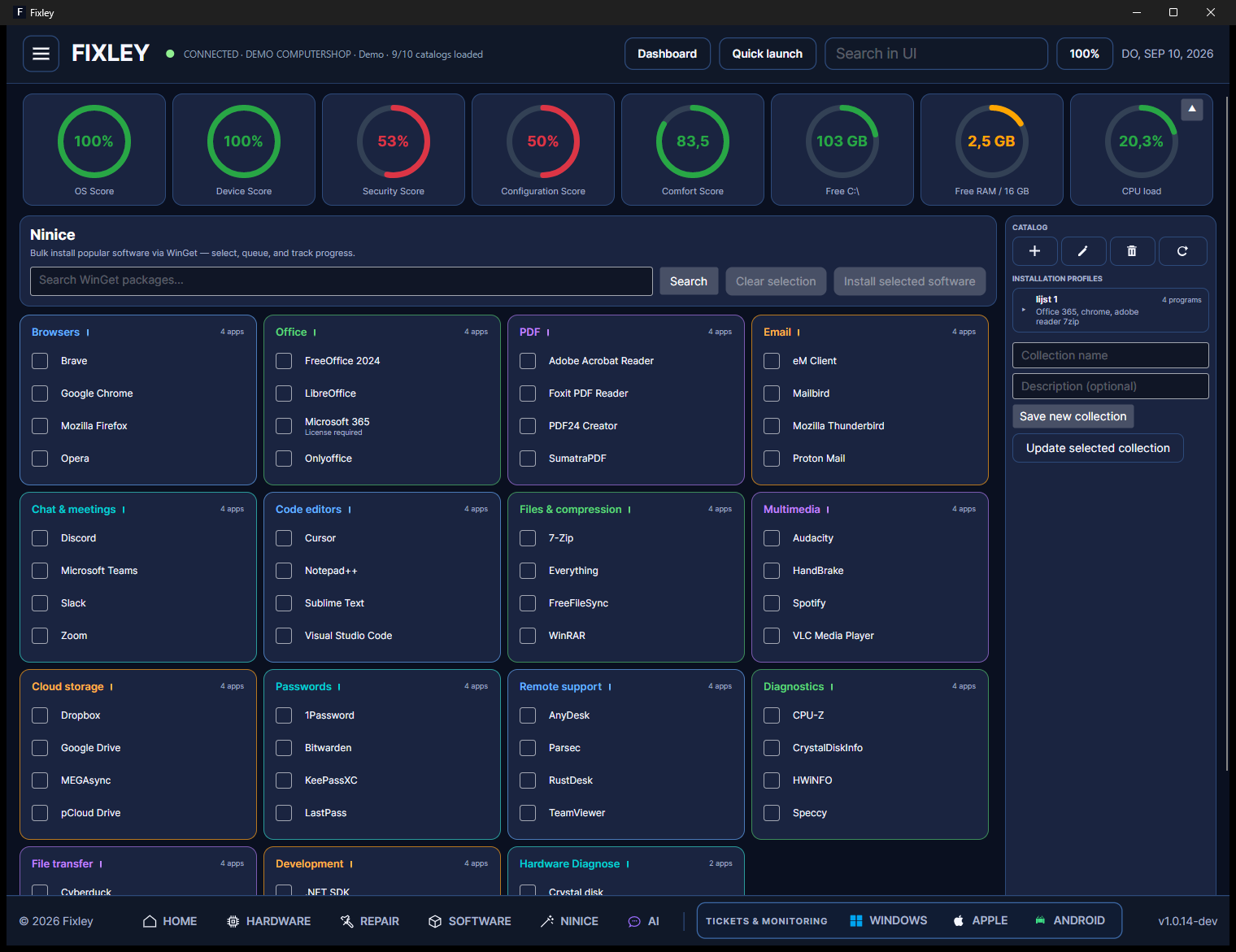
Populaire software per categorie selecteren en in wachtrij zetten.
Extra programma’s vinden wanneer de standaardlijst niet genoeg is.
Opgeslagen sets hergebruiken voor typische klanten.
Live volgen wat er installeert en welke versies eruit komen.
Browsers, Office, PDF, e-mail, chat, editors, bestanden, multimedia, cloud, wachtwoorden, remote, diagnose, transfer en development.
Per browser/profiel zien welke opdringerige rechten zijn toegestaan.
Snel functies in de interface terugvinden.
Interface groter of kleiner voor elk scherm.
Compact of uitgeklapt — passend bij smalle en brede schermen.
Automatische werklijnen voor updates, beveiliging, comfort, drivers en meer.
In de Fixley-handleiding staat elk onderdeel stap voor stap uitgelegd, met screenshots van elk scherm.
Voor wie
Minder uitleg aan de balie, meer vertrouwen in de werkplaats. Fixley levert het bewijs op het apparaat — met duidelijke scores en rapporten.
Standaardiseer intakes, houd meerdere technici synchroon en lever dezelfde kwaliteit — of het nu een laptop, iPhone, iPad of Android-tablet is.
Eén professionele uitstraling zonder een heel team: tickets, rapporten en onderhoud vanuit dezelfde werkwijze die ook grote shops gebruiken.
Plan een demo of vraag een voorstel aan. We laten zien wat Fixley op de werkbank voor uw klanten doet.